この記事の要点
- 式のページづくりは無料です。ログインはメールアドレスだけです。
- 写真を集めるにはプランが必要です。980円から(税込・買い切り)です。
- ゲストはQRコードを読んで、写真を送るだけです。アプリも会員登録もいりません。
- 写真の受け付けは、式の日に自動で始まります。受付保存期間は、式の日から50日間です。
ブライダルシェアは、結婚式の写真共有サービスです。この記事では、無料の登録から式のあとの保存までを、時間の順に説明します。
全体の流れ
式の前に準備をして、式の日にゲストが送り、式のあとに保存します。くわしくは、集め方もご覧ください。
| 時期 | やること | 使う画面 |
|---|
| 式の前 | 無料で式のページをつくる | ログイン、はじめての案内 |
|---|
| 式の前 | プランを選ぶ | プラン |
|---|
| 式の前 | QRコードを用意して、ゲストに知らせる | QR |
|---|
| 式の日 | ゲストがQRコードを読んで、写真を送る | ゲストの画面 |
|---|
| 式のあと | アルバムで見て、50日間のうちにまとめて保存する | アルバム、まとめて保存 |
|---|
1 無料で式のページをつくる
登録は無料です。式のページづくりと、見本のアルバムを見ることまで、お金はかかりません。
ただし、無料のままでは写真・動画を送れません。QRコードの発行と、写真を集めるには、プランが必要です。
- 無料で式のページをつくるを押します。
- メールアドレスを入れて、「ログイン用のメールを送る」を押します。
- メールに届いた6桁の数字を入れて、「ログインする」を押します。
- 「ご結婚おめでとうございます」の画面を押して進み、「結婚式の名前」を決めて、「決定」を押します。
- カレンダーで式の日を選び、「決定」を押します。
パスワードはいりません。式の日が決まっていなければ、仮の日を入れておけば大丈夫です。ただし、近い日や今日は避けて、少し先の日にしてください(式の日を迎えてからプランを選ぶと、受付保存期間の50日が、すでに減りはじめているためです)。写真の受け付けが始まる前なら、変えられます。
このあと、ゲストを新郎側・新婦側などに分けるか、ゲストにほかの人の写真を見せるか、パートナーを招待するかを、1つずつ聞かれます。「決定」か「あとで」で進めます。どれも、あとから設定で変えられます。
見せ方は、おすすめの「みんなの写真を見られる」が選んであります。「自分が送った写真だけ」にもできます。どちらでも、ふたりは、どの相手の写真も見られます。
パートナーは、招待のメールが届いたら、自分のメールアドレスでログインします。
最後に、利用規約とプライバシーポリシーに同意して、使い方の動画とプランの案内を見ます。まだ決めないときは、「あとで決める」を押すと、プランの案内メール(受付開始日、決めていなければ式の日の、3日前と前日の2通。足もとのリンクで、いつでも止められます)を受け取る同意の画面が出るので、「同意して進む」を押してホームへ進みます。
2 プランを選ぶ
プランは2つです。どちらも買い切りで、月額料金はかかりません。お支払いは、クレジットカード・Apple Pay・Google Payです。
| 項目 | スタンダード | プレシャス |
|---|
| 料金(税込・買い切り) | 980円 | 2,480円 |
|---|
| ふたりの保存 | オリジナル画質のまま・4K対応※ | オリジナル画質のまま・4K対応※ |
|---|
| ゲストの保存 | 写真は高画質・動画は届いたまま | オリジナル画質のまま※ |
|---|
| スライドショー・フォトコンテスト | なし | あり |
|---|
※ スマホの機種や設定によっては、送る前にスマホが形式を変えることがあります。スタンダードのゲストの保存は高画質です。
まとめて保存や撮影ミッションは、どちらでも使えます。スタンダードからは、あとで差額1,500円(税込)で変更できます。
- はじめての案内の最後に出るプランの画面か、ホームの「プランを決めよう」を開きます。設定の「プラン」からも開けます。
- プランを選んで、「スタンダードにする」か「プレシャスにする」を押します。
- 「紹介コード・クーポンをお持ちですか?」と出たら、お持ちでなければ「いいえ」を押します。
- 「お申し込みの確認」で、金額と中身を確かめて、お支払いに進みます。
プランは、登録のあとでいつでも選べます。お申し込みのあとの返金・キャンセルはできません。当社の責めによる場合は除きます。くわしくは料金をご覧ください。
3 QRコードを用意して、ゲストに知らせる
プランを選ぶと、QRコードを発行できます。QRコードは、どのゲストにも同じ1つを配ります。
ホームの「QR・リンクを共有しよう」を押すと、QRの画面が開きます。下のタブの「QR」からも開けます。
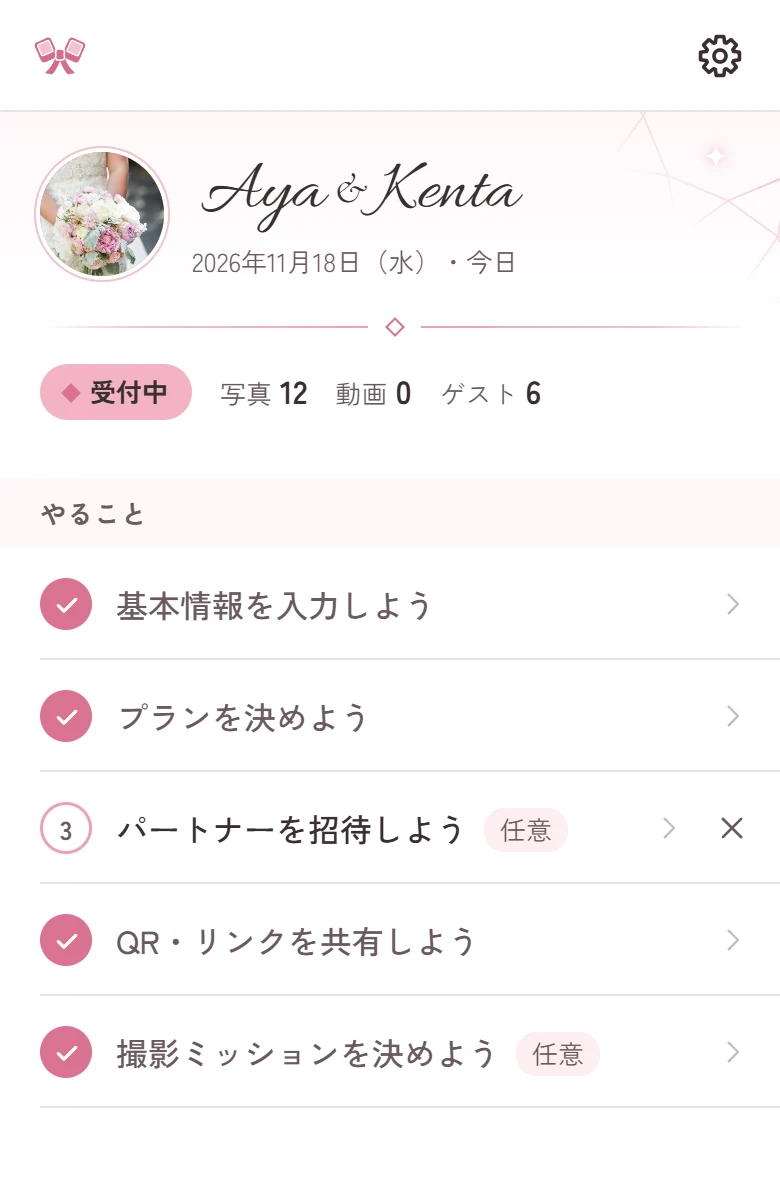 ホームの「やることリスト」。順番に、やることが並びます。画面は変わることがあります。
QRの画面では、次のことができます。
- 保存:名前と日付つきのカードの画像か、QRだけの画像を保存します。
- LINE:招待の文つきで送れます。
- 印刷:テーブルカード、A4の案内、席札から選びます。
- コピー:リンクをコピーします。
- 全画面で表示:受付に置いておくときに使います。
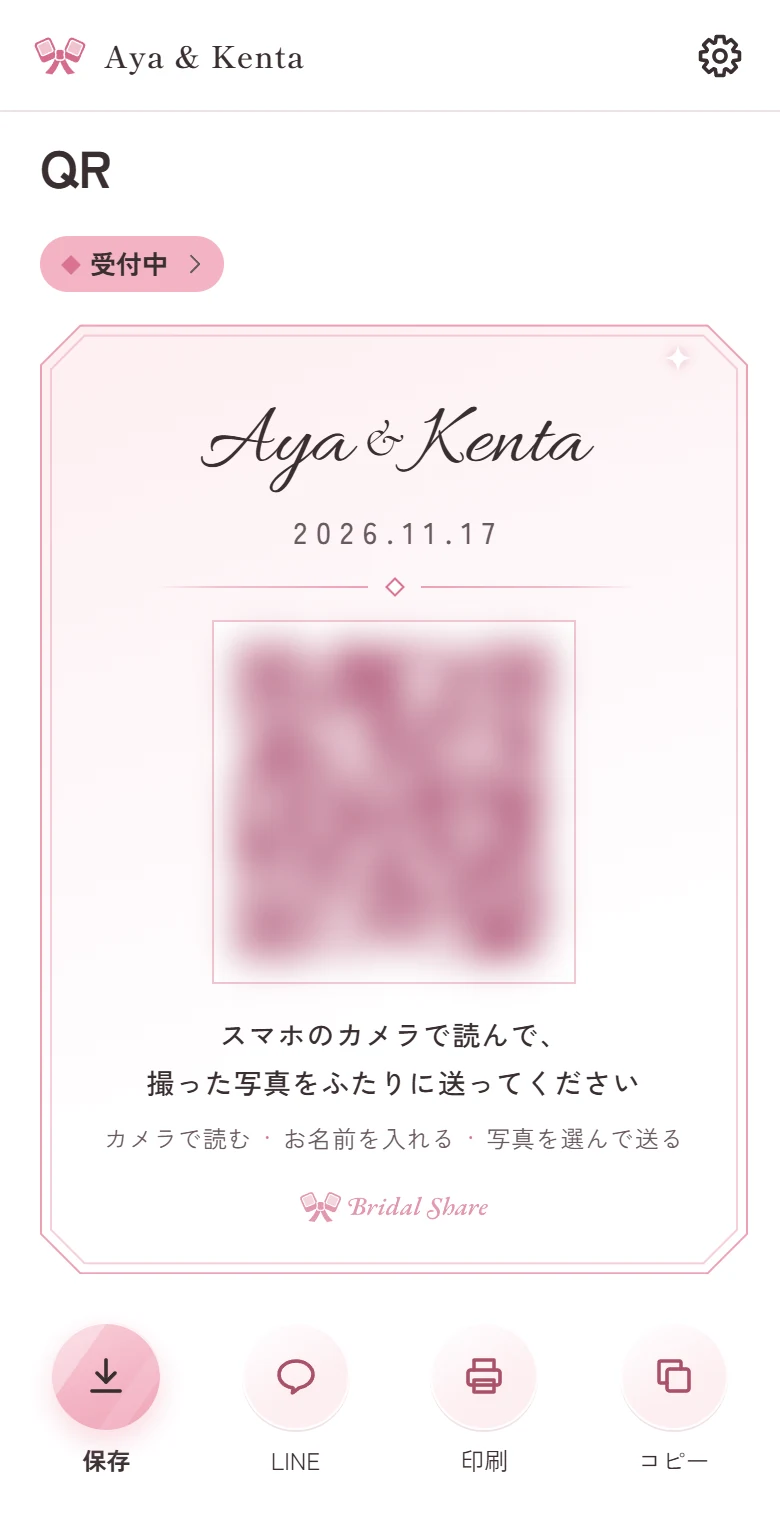 QRの画面。QRは読み取れないよう加工しています。画面は変わることがあります。
式の前に配っても大丈夫です。受け付けの前に読むと、「写真は3月14日から送れます」のように出ます。その日になれば、同じQRで送れます。
前撮りなど、式より前の写真も集めたいときは、受付開始日を前にできます。式の日の49日前まで選べます。前にするほど、式のあとに保存できる期間は短くなります。
式の名前や日付、受付開始日、プランを変えても、QRは同じままで、そのまま読み取れます。ただ、カードや席札に入っている名前と日付は、前のままです。気になるときは、変えたあとのカードを出し直してください。
4 式の当日:ゲストの送り方とスライドショー
写真の受け付けは、式の日の0時(日本時間)に自動で始まります。ふたりが何かを押す必要はありません。
ゲストの送り方
ゲストは、アプリも会員登録もいりません。流れは次のとおりです。
- スマホのカメラでQRコードを読みます。LINEなどで届いたURLを開いても同じです。
- お名前(本名)を入れます。ニックネームと、自分のグループ(新郎側・新婦側など)も選べます。
- 「参加する」を押します。
- アルバムの右下の「+」から、写真や動画を選びます。
- 「確かめて送る」の画面で、見せる相手を選んで(選ばなければ、みんな)、「3枚を送る」のようなボタンを押します。
送っているあいだは、「届きました」と出るまで、その画面を開いたままにします。電波が弱くても、つながったときに続きから送ります。
送った写真は、ゲストが自分で消せます。困ったときは、ゲストの方へのページを案内できます。
ふたりが当日にすること
受付やテーブルに、QRコードを置きます。QRの画面の「全画面で表示」が便利です。当日のホームには、届いた写真と動画の数が出ます。
スライドショーを会場に映す(プレシャス)
プレシャスなら、届いた写真を、会場のスクリーンにスライドショーで流せます。
- 下のタブの「演出」を開きます。
- 「スライドショー」を開きます。
- 会場のパソコンかタブレットで、「会場で開く」のURLを開きます。URLは、コピーもできます。
- パソコンかタブレットを、会場のHDMIにつなぎます。
ログインはいりません。会場でパソコンをつなげるか、インターネットが使えるかは、先に式場に聞いてください。流れる速さは、「スライドショー」の画面で選べます。
「フォトコンテスト」も、同じ「演出」から設定します。賞を自由につくって、選んだ写真を会場のスクリーンで発表できます。「撮影ミッション」(どのプランでも)も、「演出」から、お題を決められます。
5 式のあと:アルバムを見て、まとめて保存
ゲストから届いた写真と動画は、「アルバム」に並びます。写真は、元の縦横比のまま並びます。種類、送った人、新郎側・新婦側、見せる相手で絞り込めます。
- ホームの「まとめて保存しよう」か、アルバムの「…」の「まとめて保存」を押します。
- 「保存する範囲」を選びます。
- 「保存する」を押します。
- パソコンとAndroidは、ZIPを保存します。iPhoneは、「準備する」のあとに「写真に保存」を押します。
範囲は、「全部」「前回から増えた分」「アルバムで選んだ写真」などです。まとめて保存は、受付保存期間のあいだ、何回でも無料です。あとからゲストが写真を足しても、追加の料金はかかりません。
全部を一度に保存するときは、空き容量に余裕のあるパソコンがおすすめです。ゲストも、受付保存期間のあいだは、写真を1枚ずつ保存できます。
6 受付保存期間が終わる前にやること
受付保存期間は、式の日から50日間です。式の日を1日目として、50日目の23時59分(日本時間)までです。受付開始日を式の日より前にしたときは、その日から数えます(プランを選ぶ前に受付開始日が過ぎたときは、プランを選んだ日から)。
たとえば、式の日が2027年3月14日なら、期限は5月2日です。期限の7日前と前日に、メールでお知らせします。
- 式のあと早めに、一度「全部」を保存します。
- 期限の前に、もう一度「前回から増えた分」を保存します。
期限を過ぎると、ふたりも保存できなくなります。ゲストも、期限のあとは保存できません。
保存プランに入らないときは、期限から30日のあいだ、元の写真と動画を預かります。30日を過ぎた次の日に、写真・動画とゲストの情報をすべて削除します。
削除の前に、メールでお知らせします。削除したあとは、元に戻せません。
間に合わないときは、保存プラン(月100円・税込、10GBごと)があります。削除の前なら、申し込めます。くわしくは料金の注記をご覧ください。
よくある質問
ゲストにアプリや会員登録は必要ですか?
いりません。QRコードを読んで名前を入れるだけなので、年配の方でも迷いません。メールアドレスだけで登録でき、ゲスト限定のクーポンを受け取れます(任意です)。メールのコードで確認してログインすると、登録した式とログインして開いた式に、ほかの端末でも同じゲストとして入れます。
受け付けの前に、ゲストがQRコードを読んだら?
「写真は◯月◯日から送れます」と表示します。プランを選ぶ前は、「ただいま準備中です」と表示します。
準備はいつからすればいいですか?
式のページは、いつでも無料でつくれます。QRコードは、プランを選ぶと発行できます。式の1週間前までに用意しておくと安心です。
招待していない人に、写真を見られませんか?
QRとURLを知っている人だけが開けます。検索エンジンには載せません。載せたくない写真は、ふたりがいつでも消せます。
ほかの質問は、よくある質問をご覧ください。
まとめ
- 式の前:式のページをつくり、プランを選んで、QRコードを配ります。
- 式の日:ゲストがQRコードを読んで、写真を送ります。
- 式のあと:式の日から50日間のうちに、まとめて保存します。
ほかの方法と迷うときは、比べ方と出典をどうぞ。LINEアルバムとGoogleフォトの共有アルバムの記事もあります。
まずは、無料で式のページをつくるところから。写真・動画を集めるのは、980円から(税込・買い切り)です。
